2. Edition
2.1. Utilisation de cellules
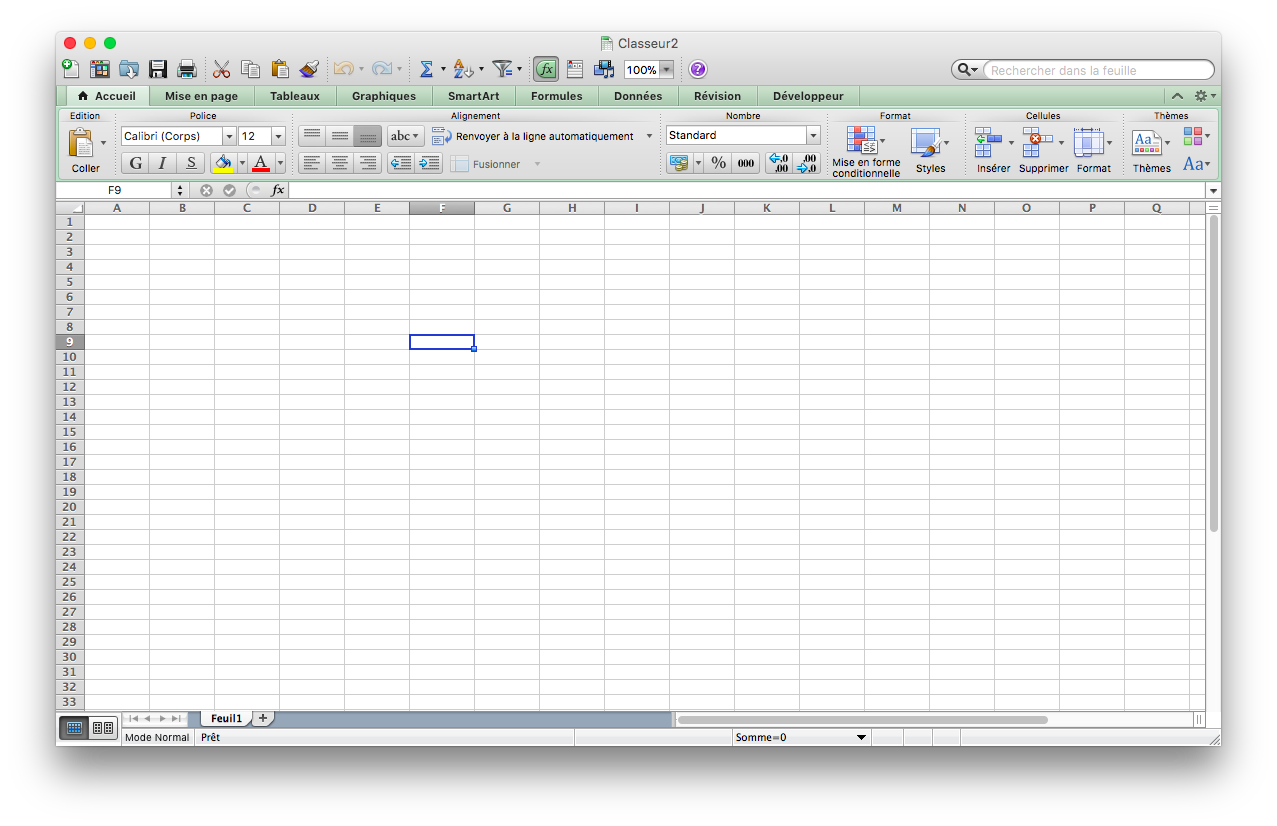
Les feuilles de calcul sont constitué de plusieurs lignes et colonnes. Une cellule est l’intersection entre une cellule et une colonne spécifique. Les cordonnées des cellules sont donc la combinaison du numéro de colonne avec le numéro de ligne (exemple F9)
Exemple:
F9 : cellule F9
F0:F10 : Plage de cellules de F0 à F10 (colonne)
A0:F0 : Plage de cellules de A0 à A10 (ligne)
A0:F10: Plage de cellules de A0 à F10 (colonne et ligne)
edition1!B2 : cellule B2 de la feuille de calcul edition1
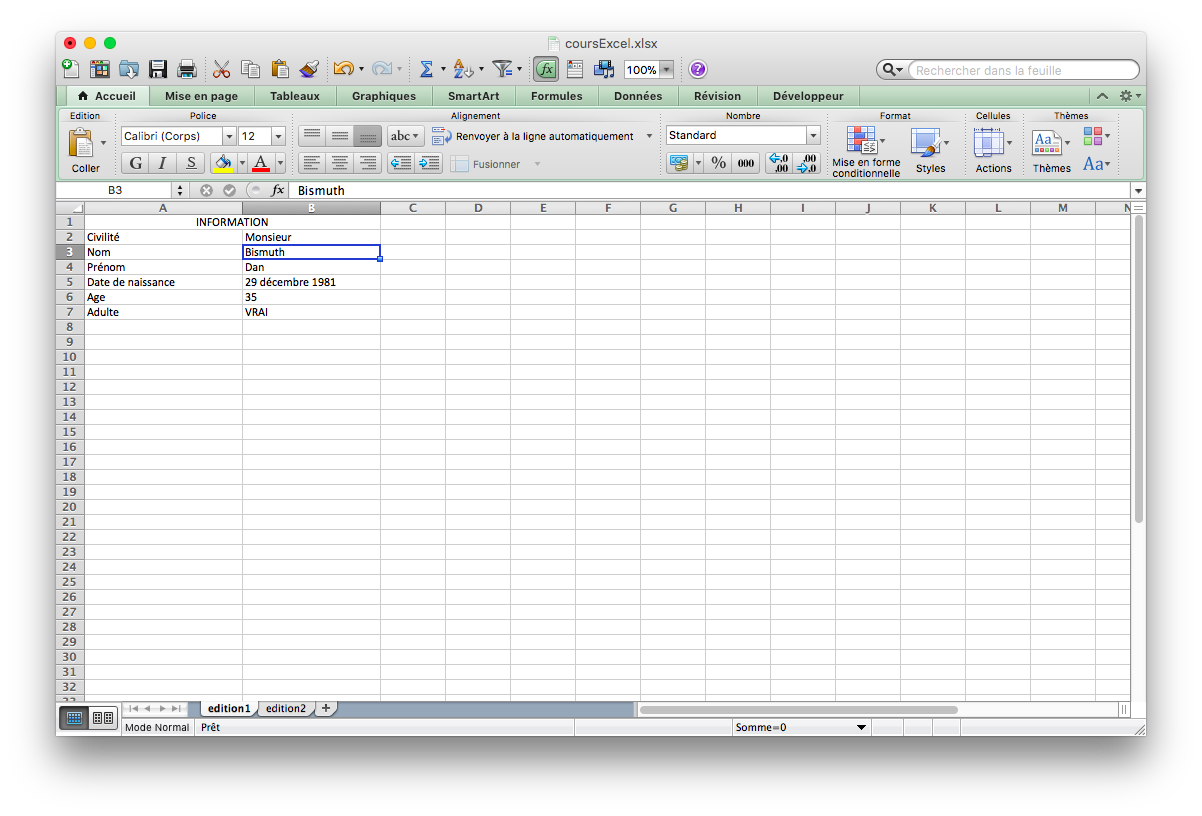
Une cellule peut contenir plusieurs types d’informations:
- Du texte libre
- Des nombres
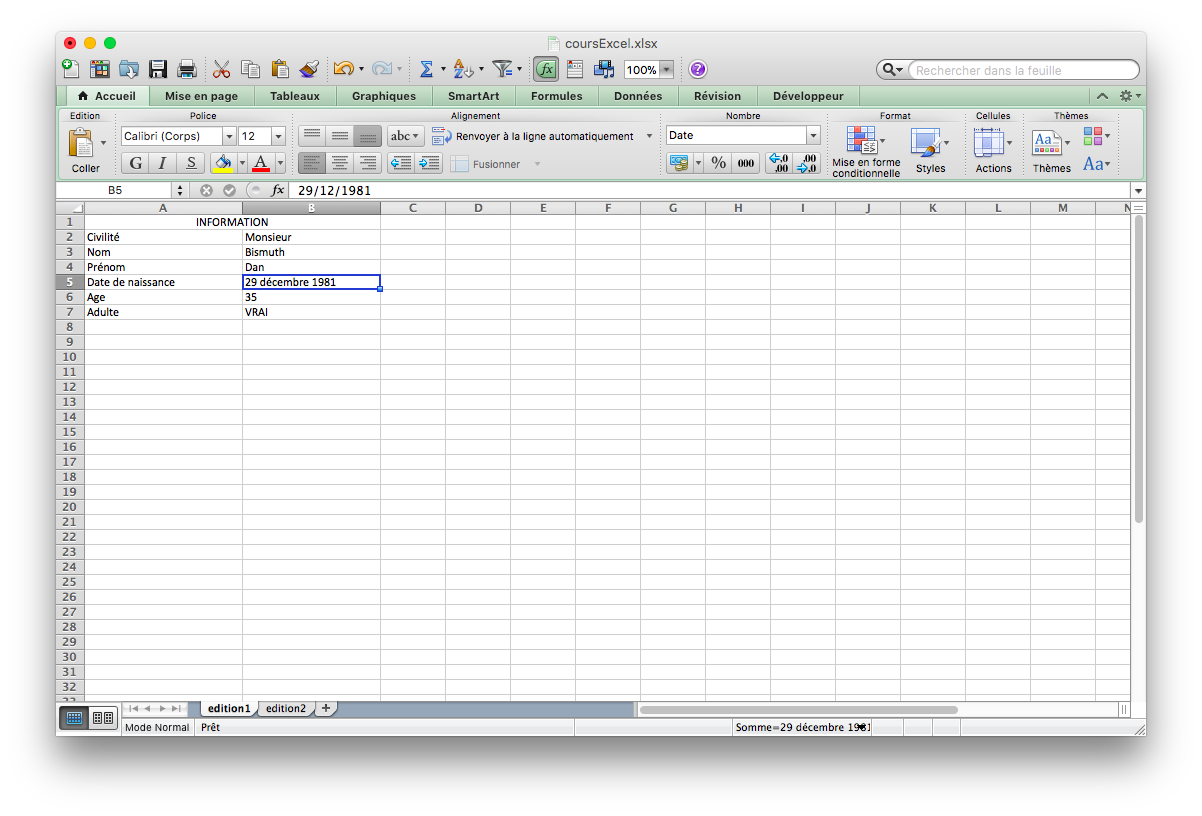
- Des formats spécifiques comme par exemple une date
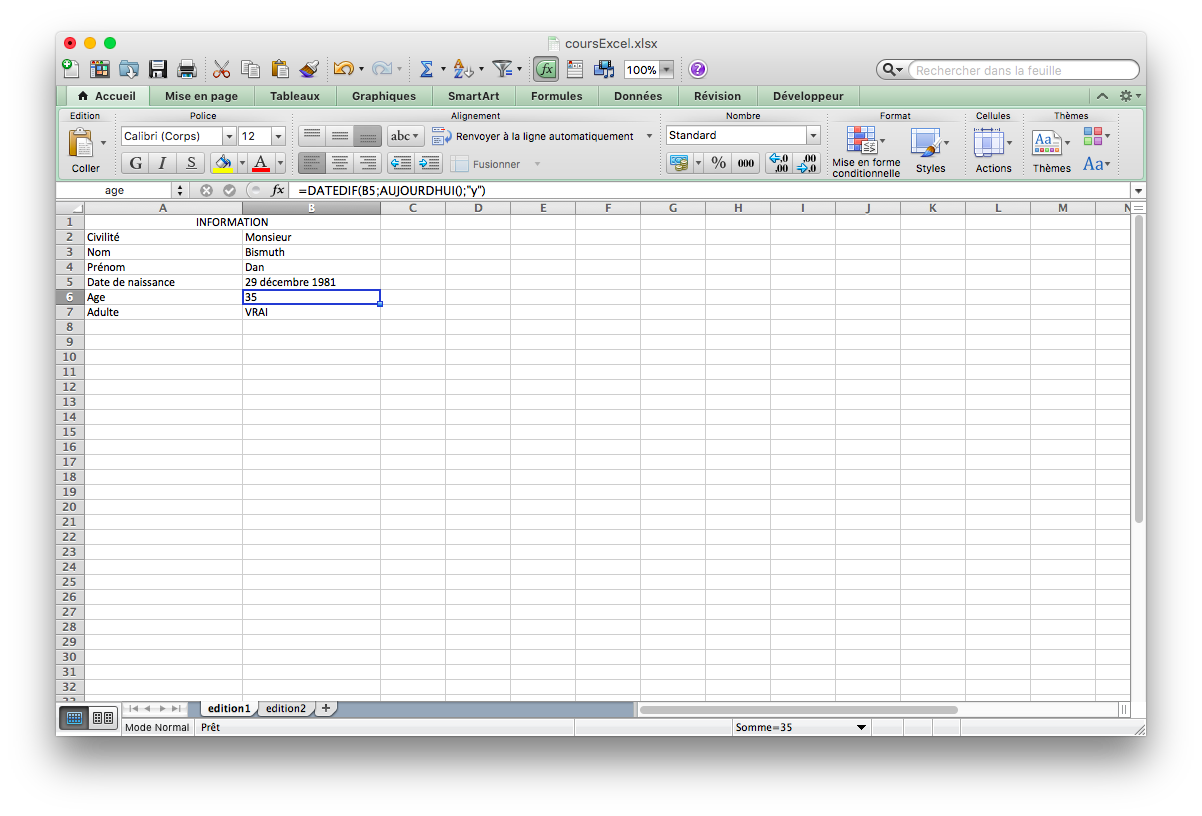
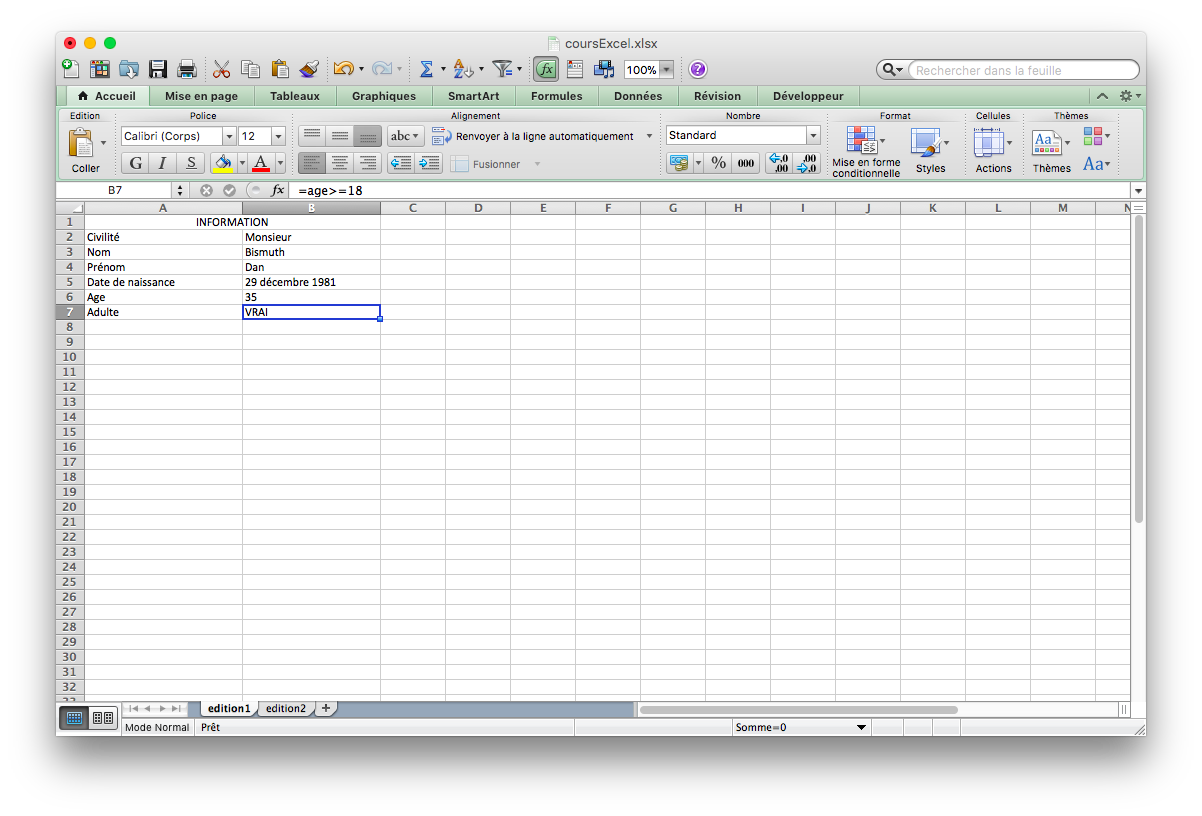
- Des formules: dans ce cas, on differenciera le texte saisi de la valeur de la cellule. Pour spécifier à Excel que la cellule comporte une formule, le premier caractère doit être « = ».
- Des références à une cellules.
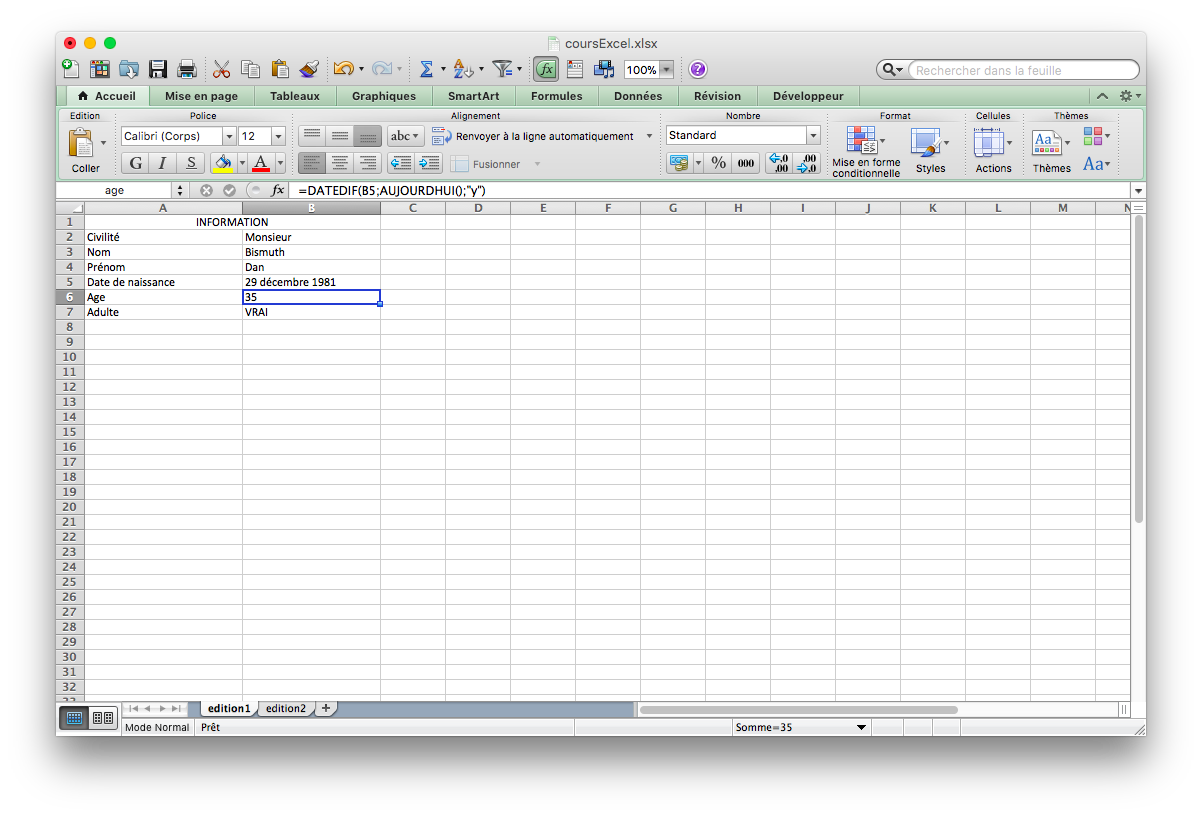
Pour faciliter les références aux cellules, il est possible de donner un nom à une cellule.

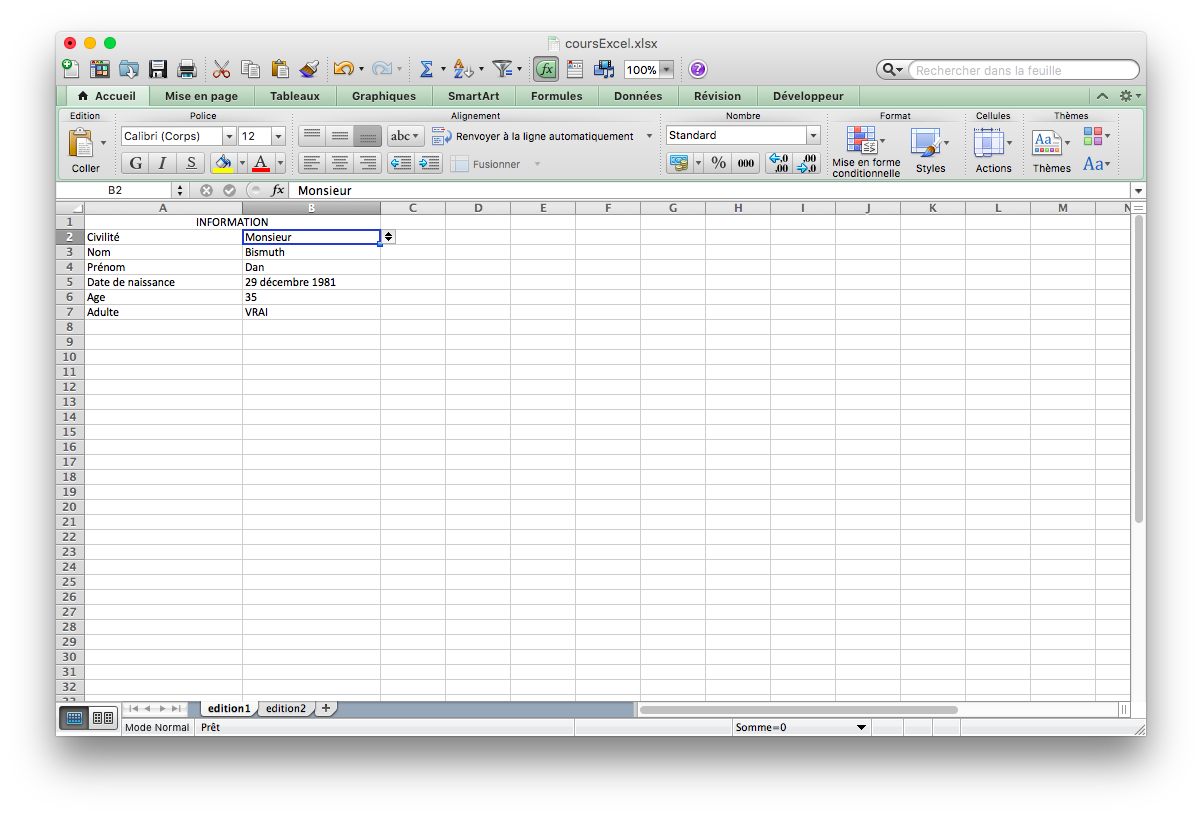
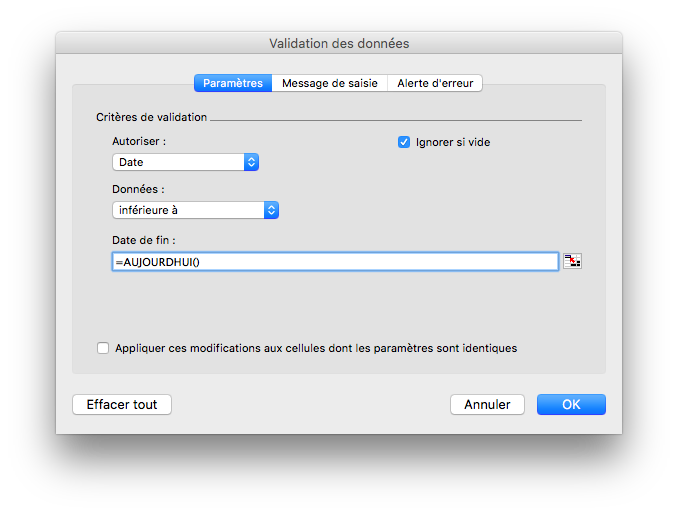
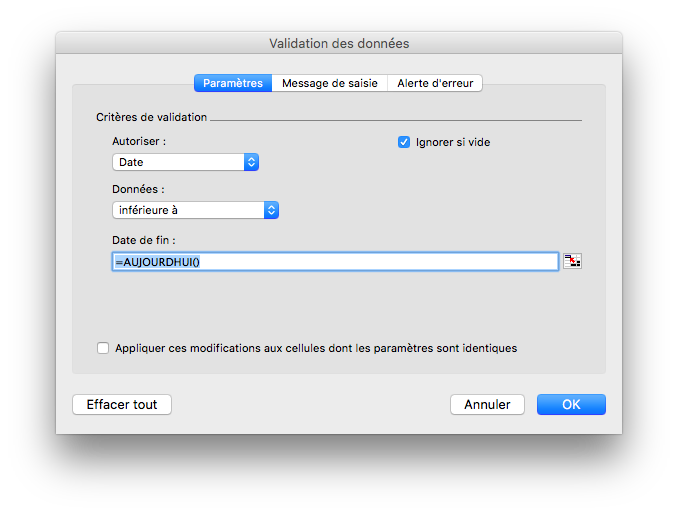
De plus, pour vérifier une saisi conforme aux attentes ou pour spécifier les valeurs autorisées, il est possible d’utiliser « la validation de donnée »
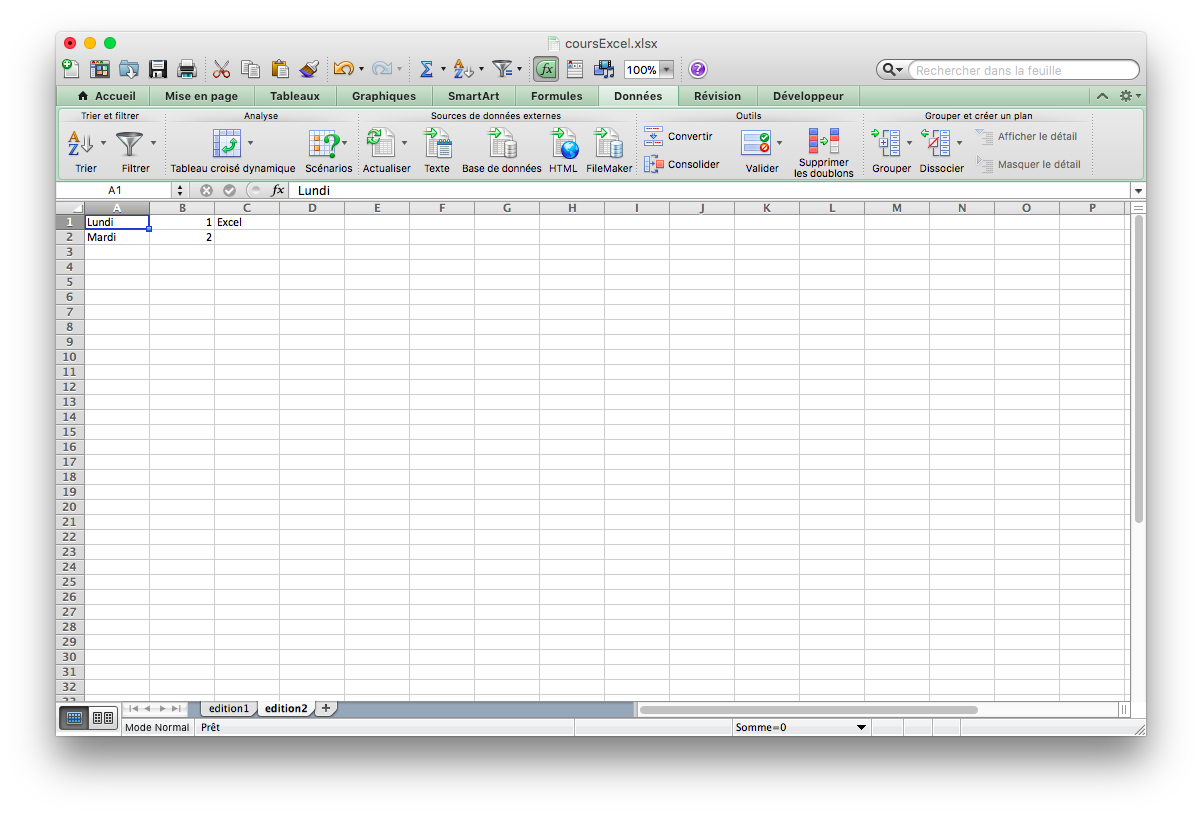
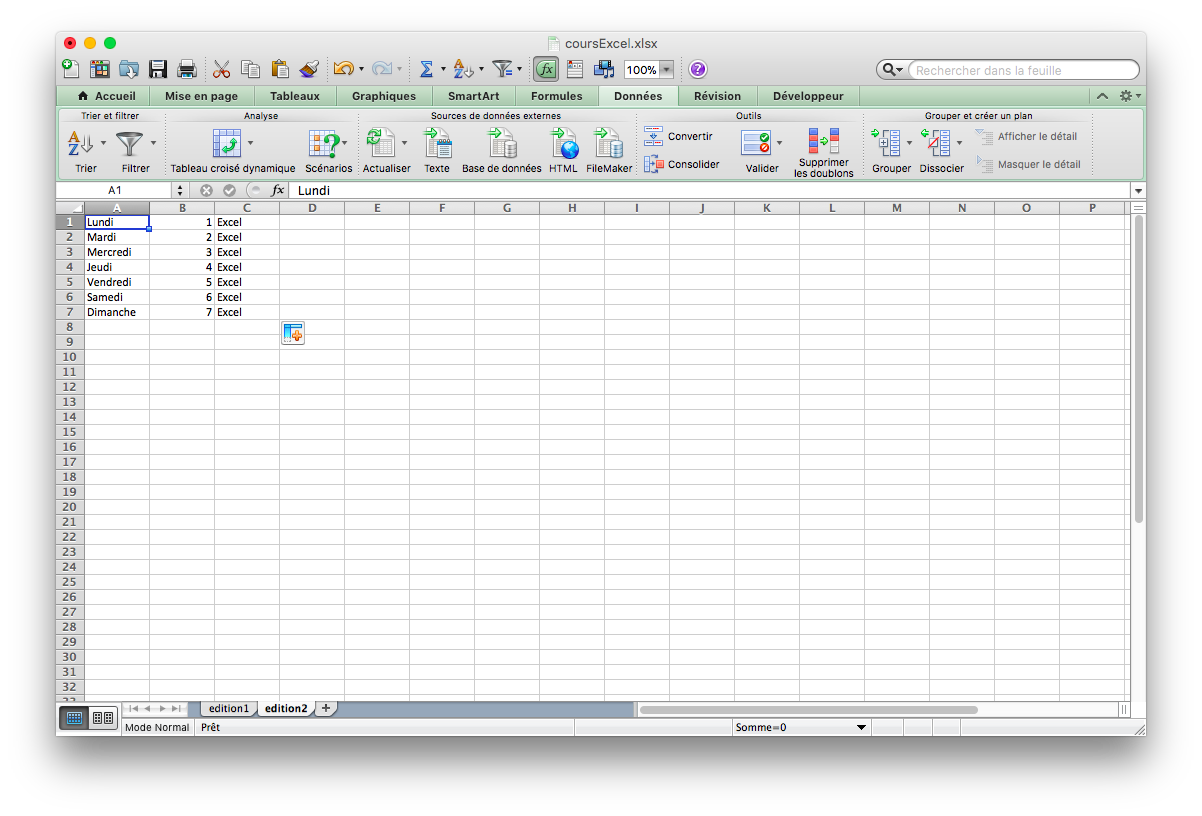
Excel permet de dupliquer automatiquement une cellules de deux manières:
- Copie simple de la valeur de la cellule
- Increment automatique de la valeur de la cellule
Pour éviter la recopie incrementale lorsqu” il y a une réference à une cellule, il faut ajouter le caracrtére « $ » devant l’entité à fixer.
- « =F9 » : Il y aura increment à la fois sur les lignes et sur les colonnes
- « $F9 » : Il y aura increment uniquement sur les colonnes
- « F$9 » : Il y aura increment uniquement sur les lignes
- « $F$9 » : Il n’y aura aucun increment.
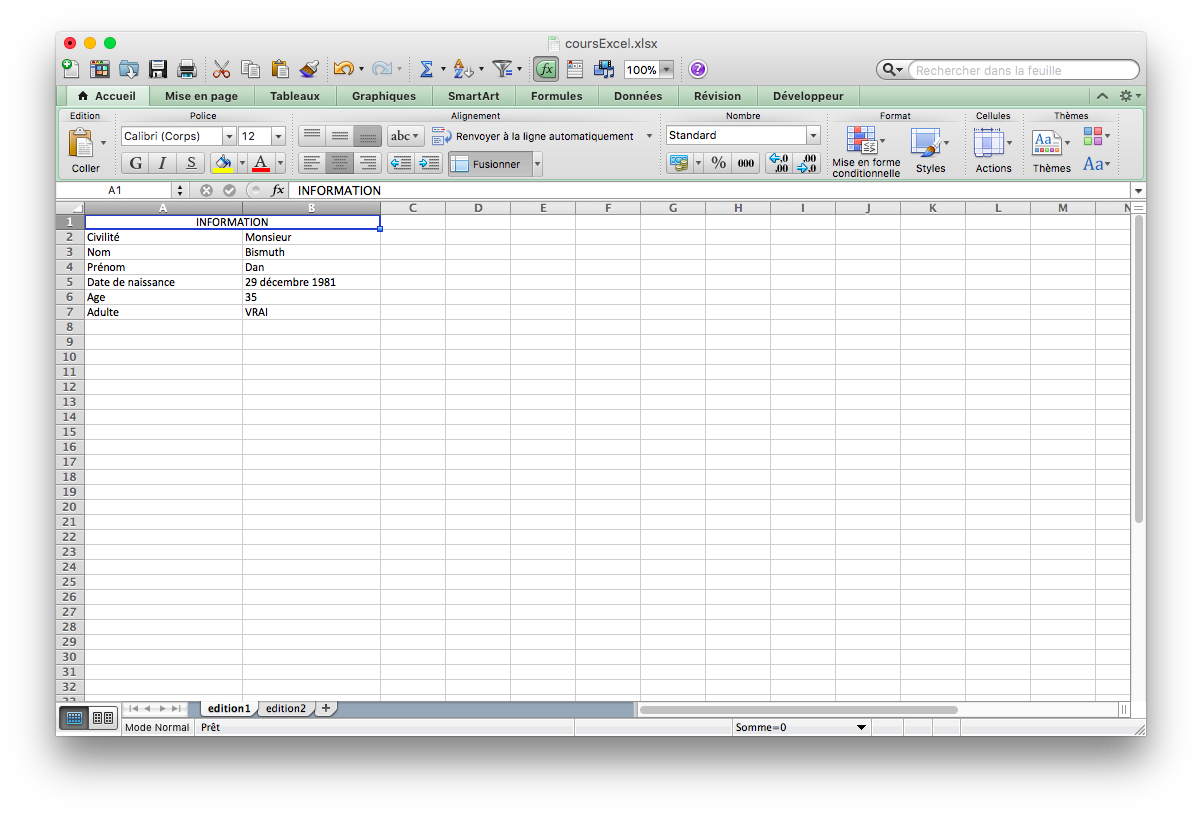
Dans le but d’améliorer la clarté d’une feuille de calcul, il est possible de fusionner des cellules.
2.2. Format de cellules
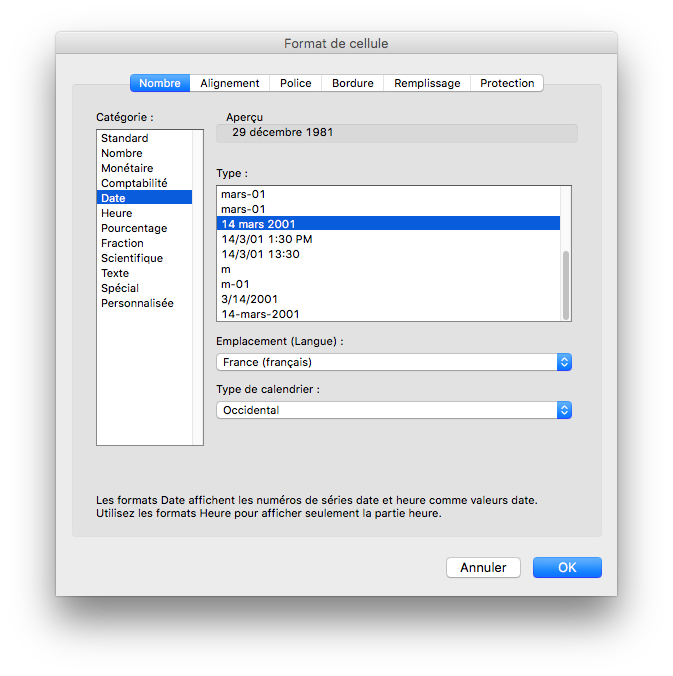
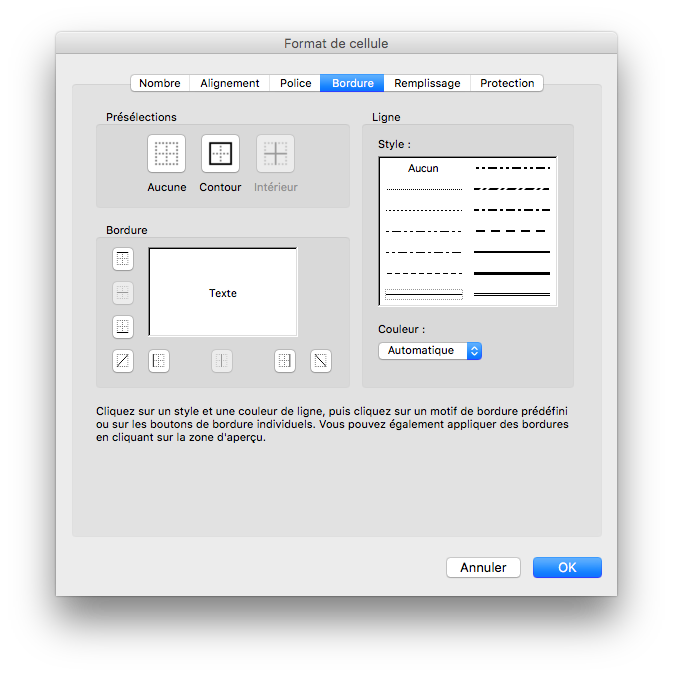
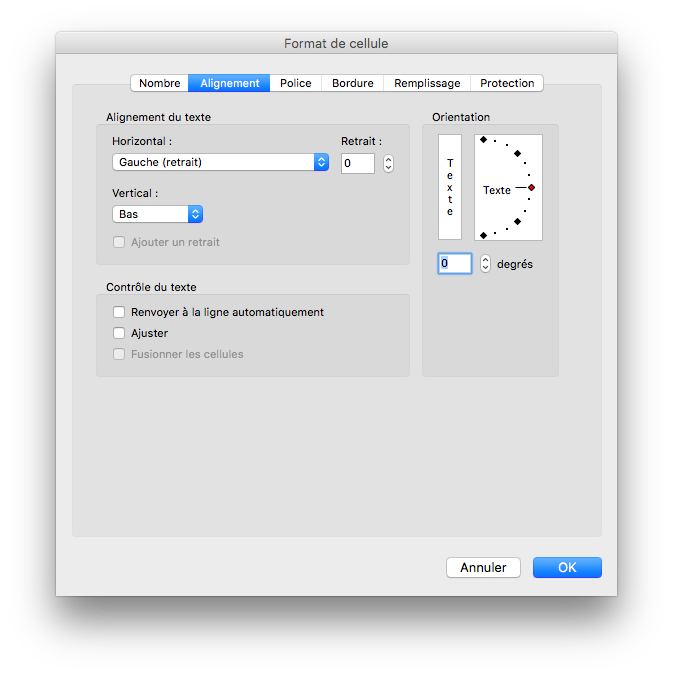
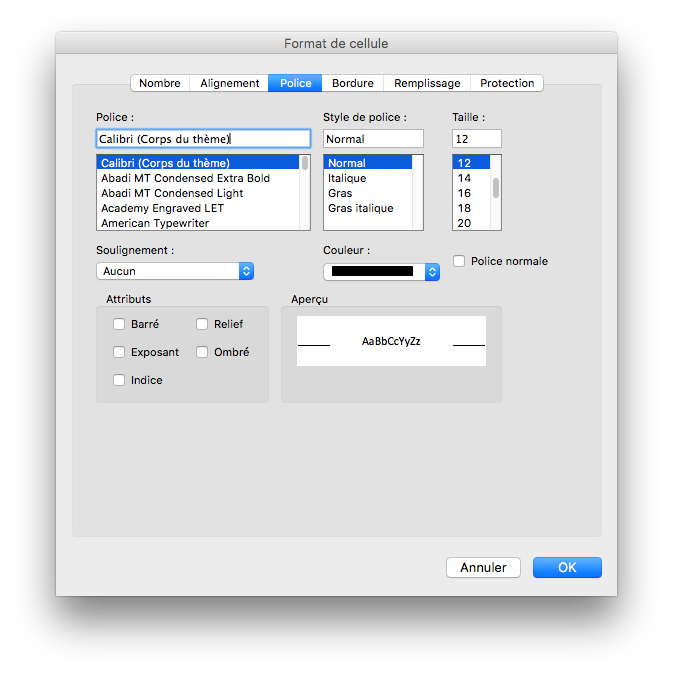
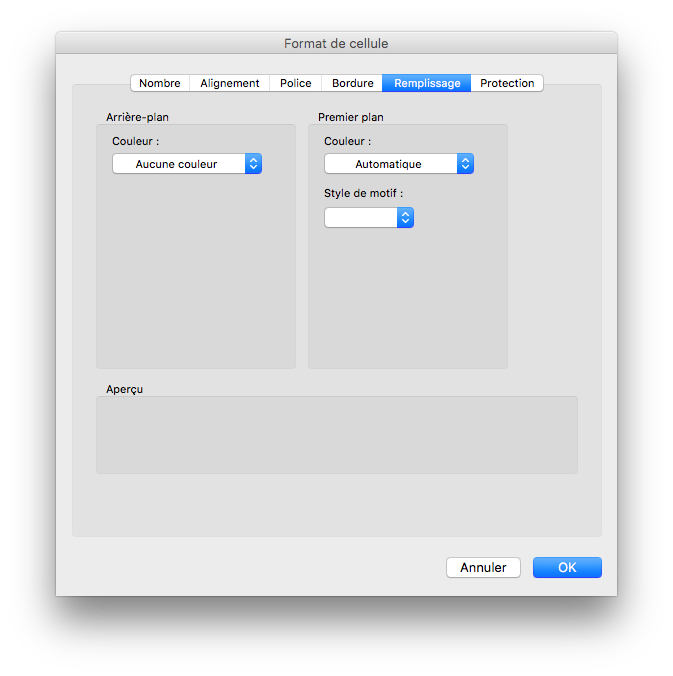
Pour chaque cellule, il est possible de spécifier:
- Le format d’affichage de la valeur
- Le type de bordures
- L’alignement du texte dans la cellule
- L’esthétique : la couleur du texte, la couleur de fond, la police, …
2.3. Mise en forme conditionelle
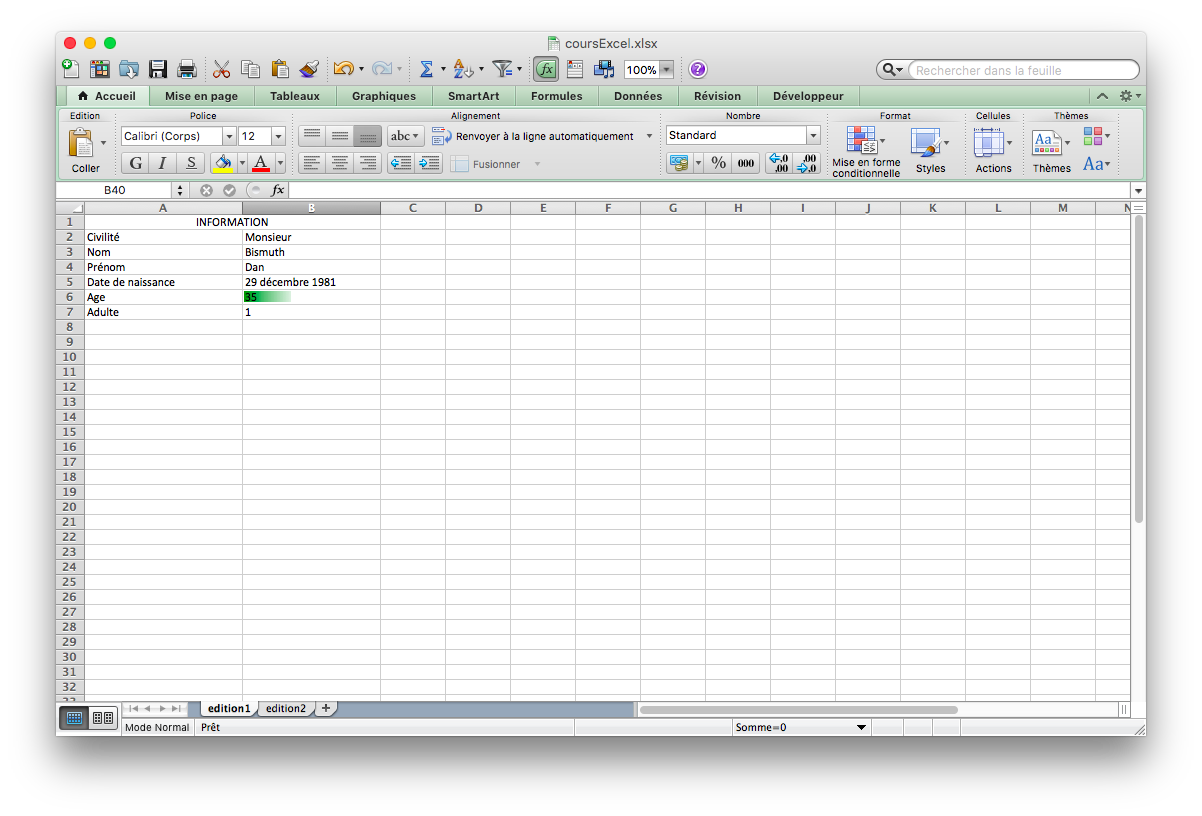
La mise en forme conditionnelle permet de condtionner automatiquement la mise en forme de cellules. La condition peut dependre de la valeur d’une ou plusierus cellules.


2.4. Comment faire ?
Comment faire référence à une cellule (fixe ou relative) ?
comment changer le style d’affichage d’une cellule ?
Comment nommer une cellule ou une plage de cellules ?
Comment obtenir la liste des noms de cellules ?
Comment faire une validation de données ?
Comment faire une validation de données pour spécifier les valeurs possibles ?
Comment faire une validation de données pour vérifier la cohérence de la donnée saisie ?
Comment dupliquer ou itérer une cellule ?
Comment fusionner des cellules ?
Comment changer la couleur de fond d’une cellule ?
Comment changer la bordure d’une cellule ?
Comment faire une mise en forme conditionnelle ?
Comment grouper des lignes ou des colonnes ?