8. Exercice 2 : Les graphiques
Créer un fichier excel ( nommé par votre nom, prénom et le mot « Graphiques » ).
L’objectif de cet exercice est de comprendre:
- Les tableaux
- Les graphiques et les courbes
- Les courbes de tendance
- Les formules ALEA, EXP, ARRONDI, SI, ET, AUJOURDHHUI
- Les références fixes ($)
- Les mises en formes conditionnelles
Avertissement
L’esthétique et la clartée des informations contribuent énormement à l’atteinte des objectifs. Chaque graphique et chaque axe doivent avoir un titre. Les axes doivent être clairement lisible avec leurs unitées.
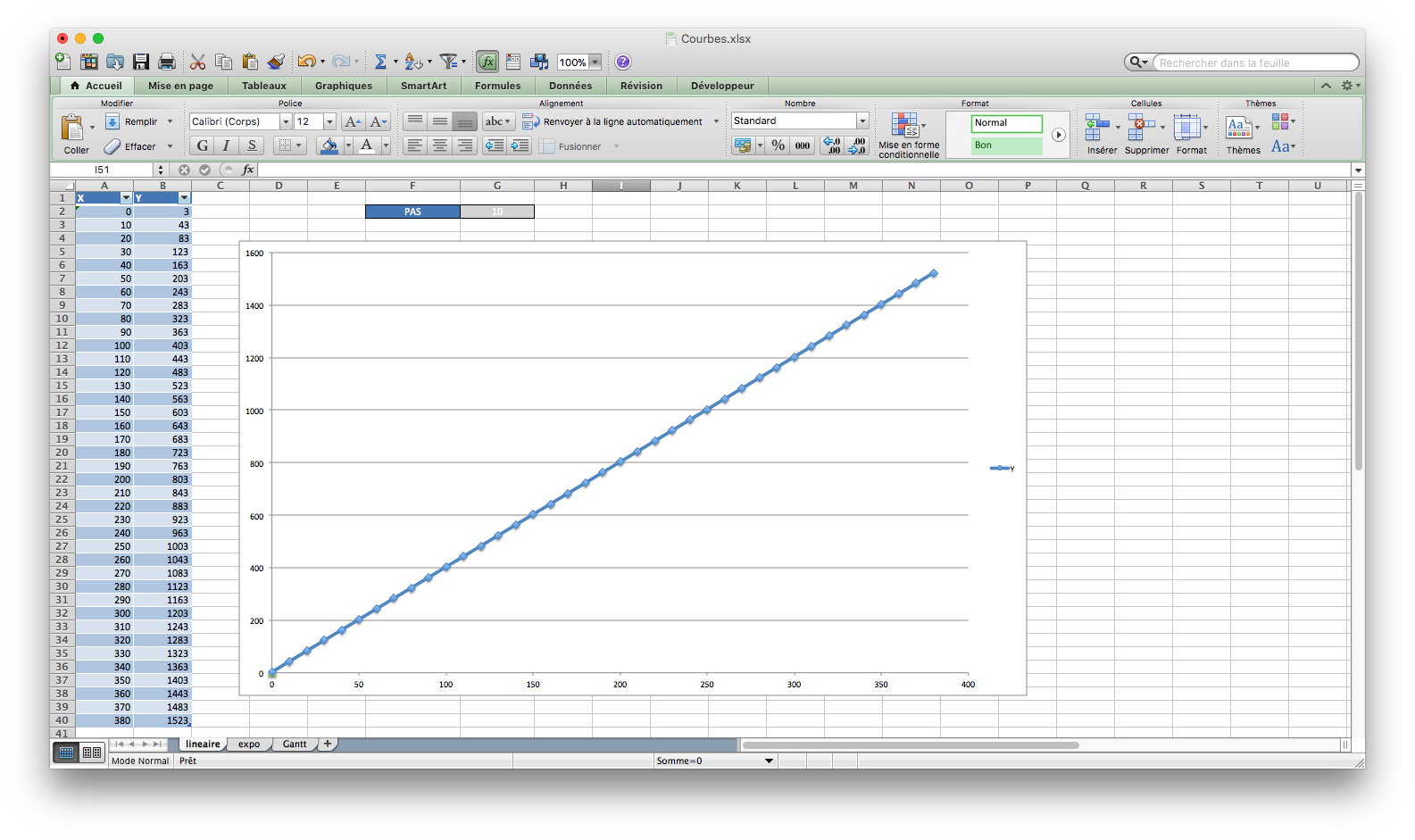
8.1. Tableau de mesures pour une équation du premier ordre
- Créer un onglet Excel nommé « linéaire ».
- Créer un tableau d’au moins 100 points de mesure de l’équation y = a * x + b en choissant une valeur pour a et b. Le tableau doit être un « Tableau Excel ».
- Tracer la courbe associée: y=f(x)
8.2. Incertitude de mesures
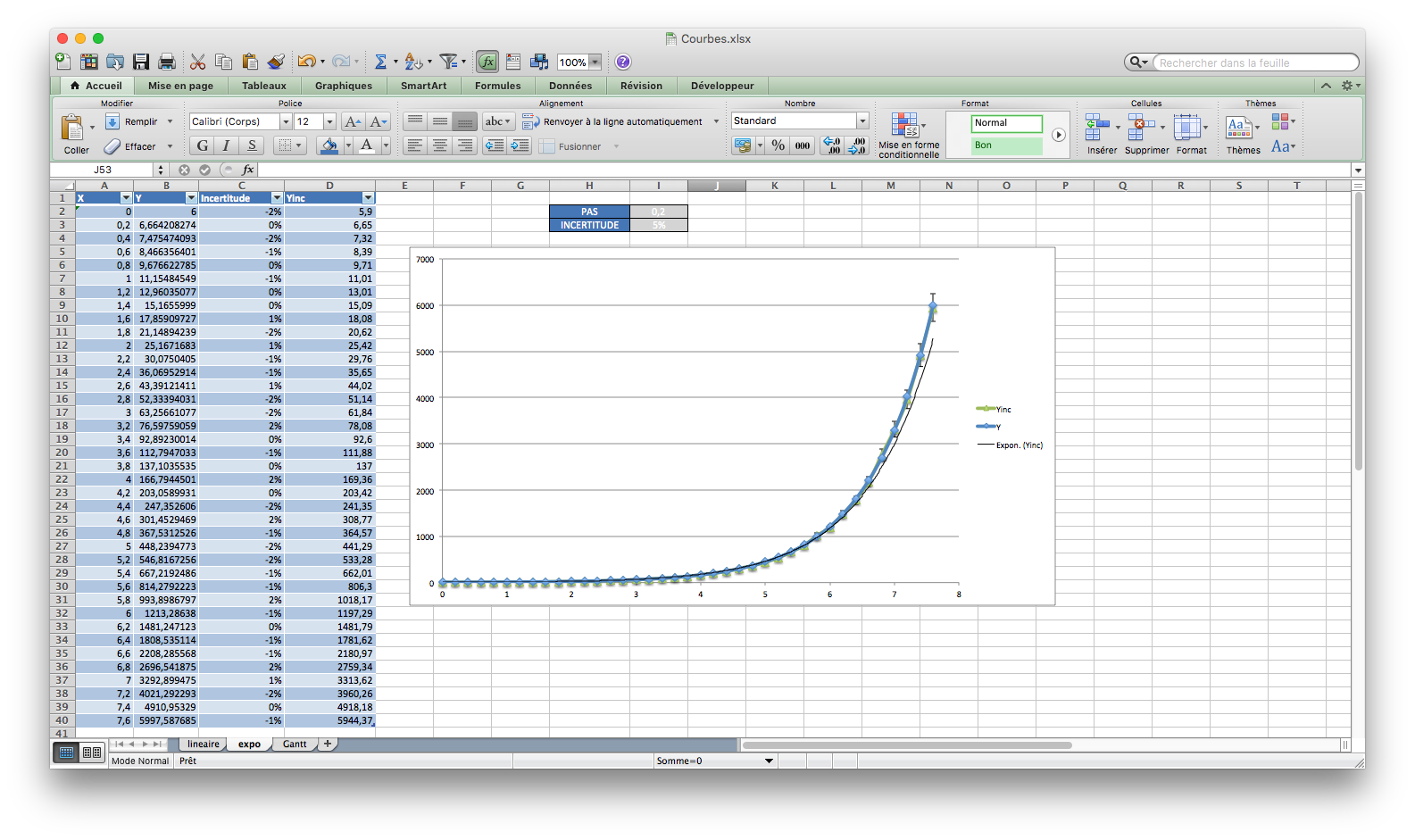
- Ajouter une colonne permettant de calculer aleatoirement la potentielle incertitude de mesure (maximisé à -5%/+5%)
- Calculer la nouvelle valeur de Yinc ( Y incertitude ) en prennant en compte l’incertitude calculée précedement.
- Tracer, en superpostion de la courbe précédente, la nouvelle valeur de Yinc.
- Ajouter les barres d’erreur de -5%/+5% du tracé Yinc
- Tracer la courbe de tendance de Yinc et afficher l’équation lineaire déterminée par Excel

8.3. Tracé d’une courbe exponentielle
- Créer un nouvel onglet Excel nommé « exponentielle ».
- Refaire la première et la deuxième parties avec une équation du type : y = a * exp(b * x)
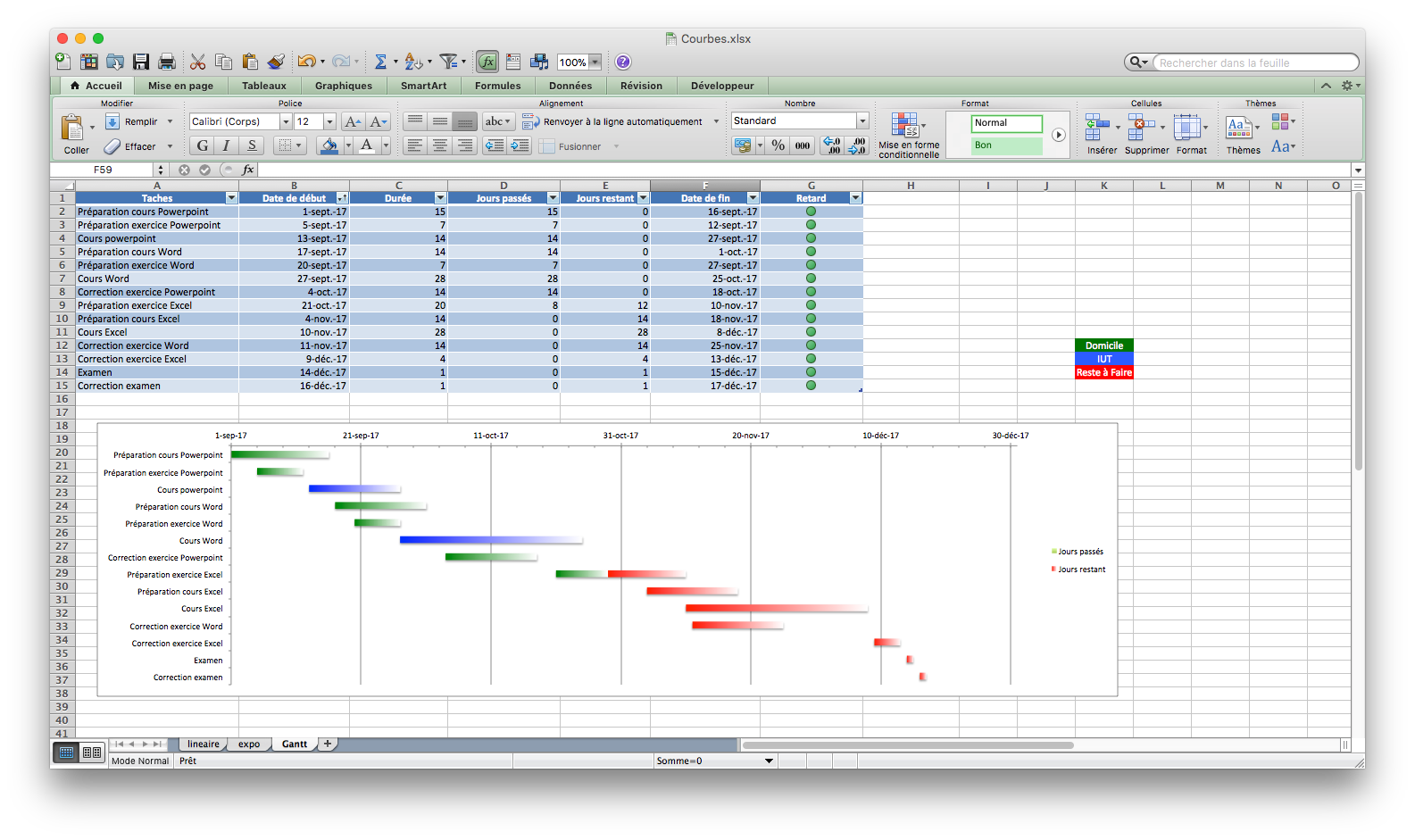
8.4. Diagramme de Gantt (Bonus)
- Créer un nouvel onglet Excel nommé « Gantt ».
- Créer un tableau listant minimum 15 taches avec leurs date de début et leurs durée en jour
- Calculer automatiquement la date de fin.
- Faire un graphique de type « Barre » pour réaliser le diagramme de Gantt.
- Améliorer votre tableau et votre graphique pour identifier les jours réalisés et les jours restants
- Ajouter une colonne permettant de déterminer les taches en retards grâce à une mise en forme conditionnelle.